 iCONFIG
Pengguna dan grup hak akses
Tambahkan admin, NOC, teknisi lapangan atau mitra, masing-masing dengan hak akses sendiri. Jumlah pengguna tidak dibatasi di semua paket.
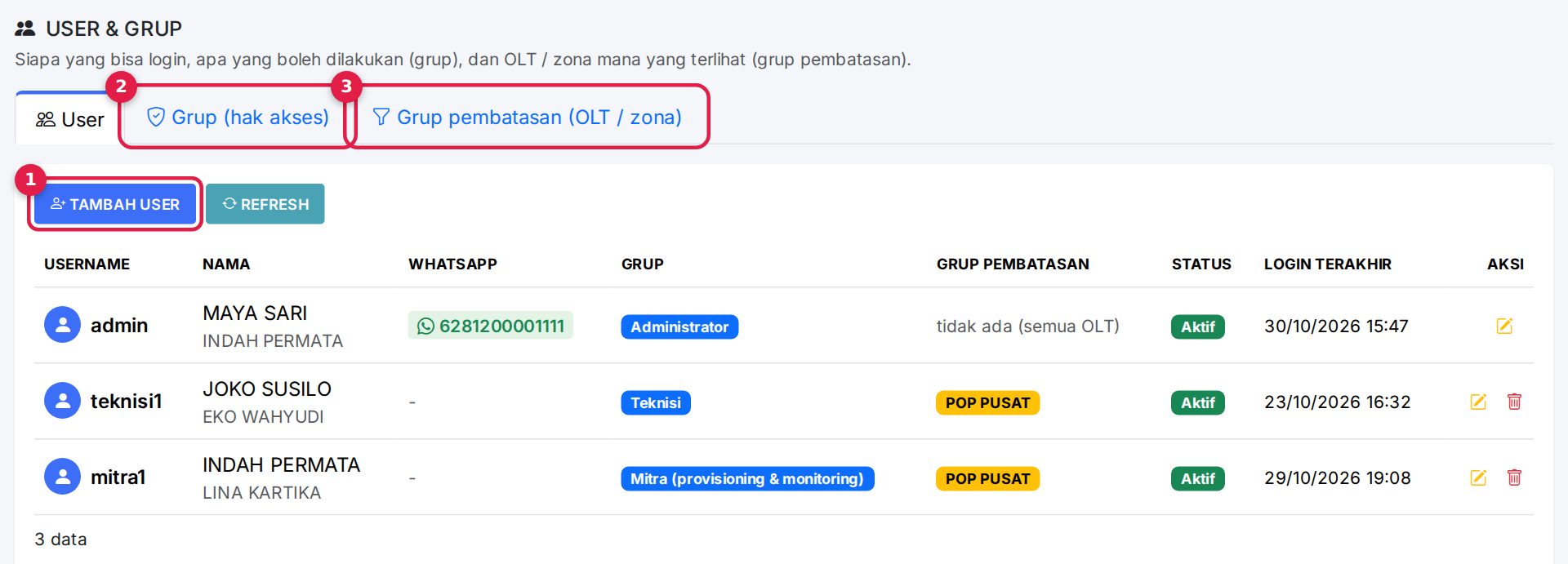
Buka Pengaturan → User & grup. Ada tiga hal yang diatur:
Grup (hak akses)
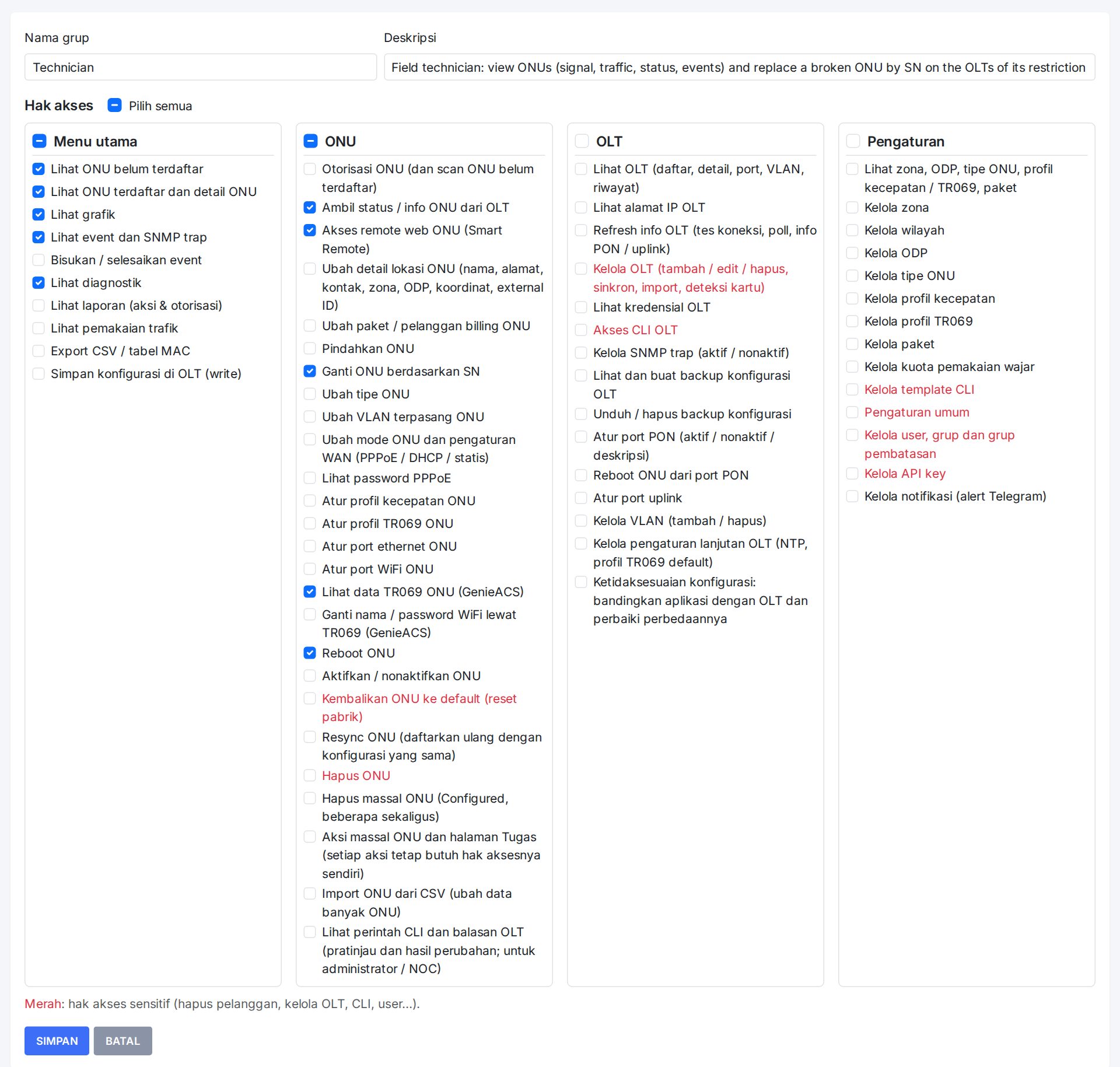
Apa yang boleh dilakukan: melihat, mengotorisasi, reboot, menghapus ONU, mengelola OLT, dan seterusnya.
Grup pembatasan
OLT, port PON dan zona mana yang terlihat. Cocok untuk mitra atau teknisi yang hanya memegang satu POP.
Menambah pengguna
- Klik Tambah user (1).
- Isi username, nama, email dan nomor WhatsApp. Email dipakai untuk lupa password dan login dengan Google. Nomor WhatsApp dipakai untuk kode login lewat WhatsApp.
- Pilih Grup (hak akses) dan, jika perlu, Grup pembatasan.
- Klik Kirim undangan. Pengguna menerima link undangan lewat email dan WhatsApp, yang berlaku 72 jam.
- Pengguna membuka link, membuat password sendiri di halaman Aktifkan akun, lalu login. Email-nya otomatis tercatat terverifikasi.
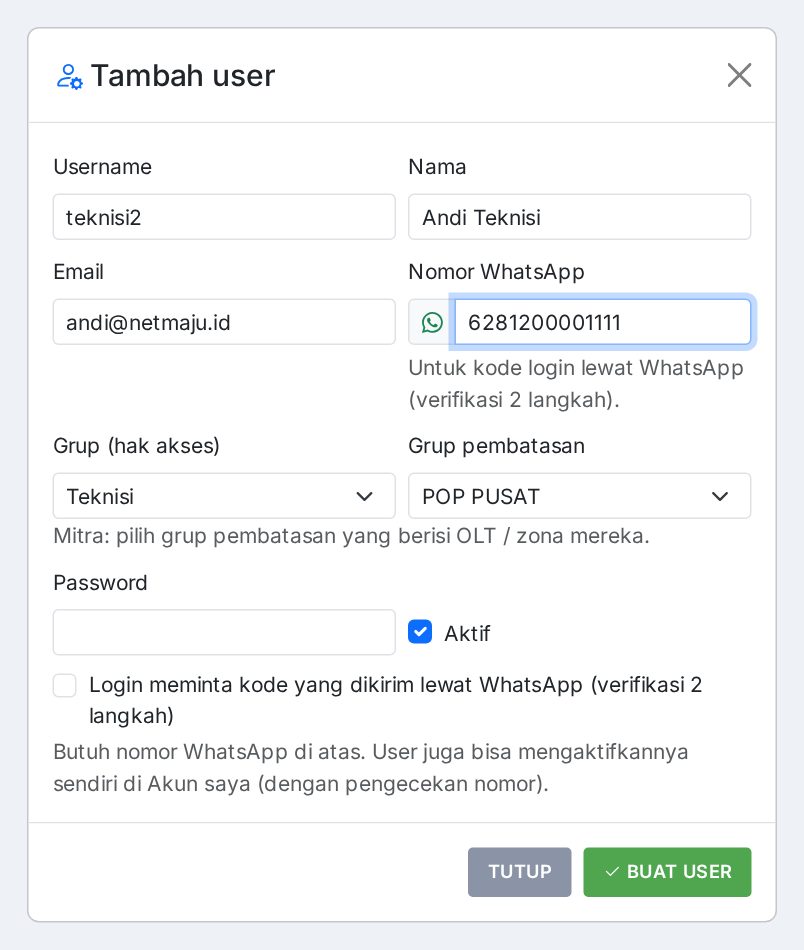
Selama pengguna belum membuat password, statusnya Menunggu undangan, dan setelah 72 jam menjadi Undangan kedaluwarsa. Tombol Kirim ulang undangan mengirim link baru, dan link lama otomatis tidak berlaku. Tombol Batalkan undangan menghapus akun yang belum diaktifkan.
Grup hak akses
Tab Grup (hak akses) (2) berisi grup bawaan yang bisa langsung dipakai atau diubah:
| Grup | Untuk |
|---|---|
| Administrators | Semua hak akses, termasuk user, API key, CLI dan pengaturan OLT. |
| Operators | Operasional harian: otorisasi, aksi ONU / OLT, data zona, ODP dan profil. Tidak bisa mengelola user, API key, CLI atau OLT. |
| Teknisi | Teknisi lapangan: melihat ONU (sinyal, trafik, status, event), Smart Remote, dan mengganti ONU rusak lewat SN. |
| Mitra | Mitra: otorisasi dan pemantauan di OLT / zonanya, tanpa menghapus pelanggan atau mengubah pengaturan OLT. |
| Viewers | Hanya melihat. |
Klik ikon edit untuk mengubah grup, atau Buat grup baru. Hak akses dikelompokkan menjadi Menu utama, ONU, OLT dan Pengaturan. Hak yang ditulis merah adalah hak sensitif, misalnya hapus ONU, kelola OLT, CLI, user dan API key.
Grup pembatasan (OLT / zona)
- Buka tab Grup pembatasan (OLT / zona) (3), lalu klik Buat grup pembatasan.
- Di OLT / port PON yang diizinkan, pilih untuk setiap OLT: Tidak diizinkan, Seluruh OLT, atau Port PON tertentu lalu centang port-nya.
- Jika perlu, pilih juga Zona yang diizinkan, lalu centang user yang masuk grup ini.
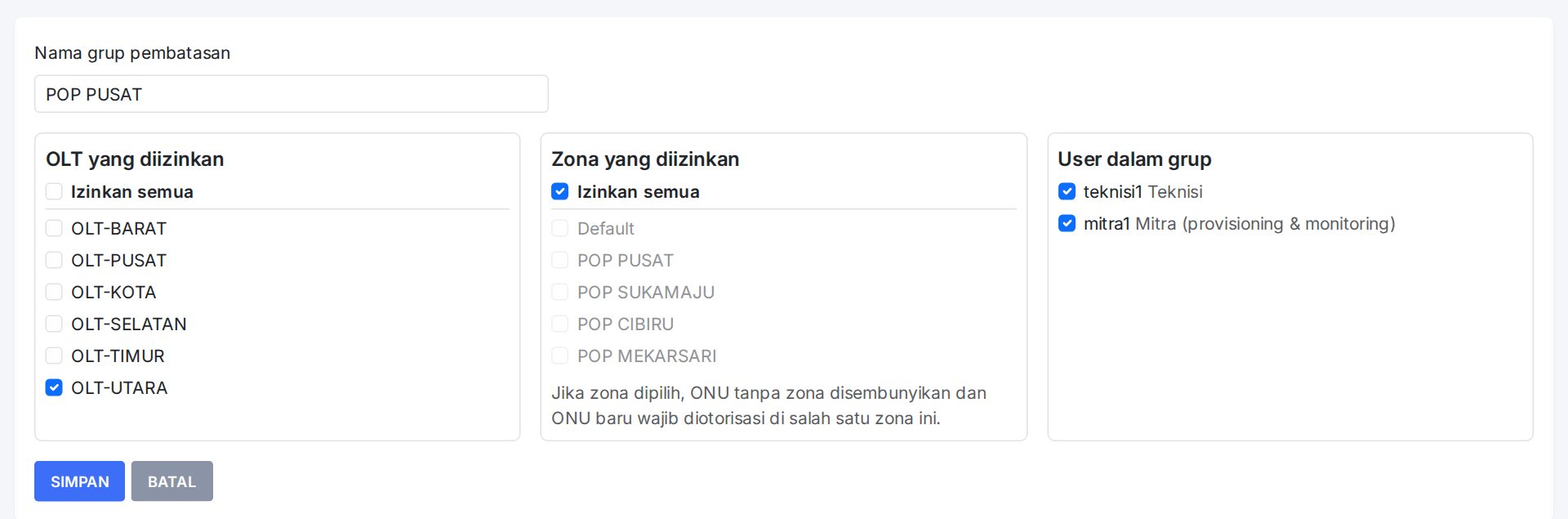
- Pengguna yang dibatasi hanya melihat dan mengelola ONU, port, event, grafik dan laporan di OLT / zona tersebut. Grafik jaringan di dashboard disembunyikan karena menghitung seluruh jaringan.
- Jika zona dipilih, ONU baru wajib diotorisasi ke salah satu zona itu, dan ONU tanpa zona tidak terlihat.
- Pengguna tanpa grup pembatasan melihat semua OLT.
Berbagi satu OLT dengan beberapa mitra
Jika satu OLT dipakai bersama, beri setiap mitra grup pembatasan sendiri dengan pilihan Port PON tertentu:
- Mitra hanya melihat ONU, event dan grafik di port PON tersebut. Halaman OLT hanya menampilkan tab Port PON miliknya.
- Pengaturan OLT (VLAN, uplink, backup, CLI) dan grafik uplink tetap hanya untuk grup yang memegang Seluruh OLT.
Jika satu port PON dipakai bersama oleh dua mitra, pisahkan pelanggannya dengan zona: tiap ONU diberi zona mitranya, lalu tiap grup diberi zonanya sendiri. Pembatasan OLT / port dan zona berlaku bersama, jadi ONU harus memenuhi keduanya.
| Grup | OLT / port PON | Zona | Yang terlihat |
|---|---|---|---|
| Mitra A | OLT-1: Seluruh OLT | POP A | Semua ONU zona POP A di OLT-1 |
| Mitra B | OLT-2: Seluruh OLT OLT-1: Port PON 2/1 | POP B | Semua ONU zona POP B di OLT-2 dan di PON 2/1 OLT-1 |